Showing posts with label jaringan komputer. Show all posts

Mengkonfigurasi Jaringan Ad-Hoc Wireless LAN


Pada kesempatan kali ini, saya akan mencoba untuk memberikan suatu cara atau tips untuk mengkonfigurasi setingan pada Wireless Local Area Network (LAN), bagi kawan-kawan yang ingin melakukan koneksi /sharing data menggunakan media Wireless tanpa menggunakan Access Point, kawan-kawan dapat melakukannya secara langsung. ide untuk menulis artikel ini terlintas dipikiran, karena beberapa waktu yang lalu, ketika saya dan teman-teman ingin melakukan koneksi sebuah jaringan LAN tanpa harus menggunakan media kabel (Wired LAN), dan kitapun tidak memiliki Access Point sebagai central untuk menghubungkan jaringan pda Wireless LAN..maka dengan ini saya mencoba untuk menerapkan metode Ad Hoc.

Jaringan mnggunakan metode Ad-Hoc ini merupakan suatu cara untuk untuk menghubungkan PC dengan PC yang menggunakan Wireless Card ataupun menggunakan Laptop yang ingin melakukan komunikasi secara jaringan menggunakan media Udara sebagai perantaranya. Sama halnya jika kita ingin menghubungkan antara PC yang satu dan PC yang lain menggunakan media kabel.

Pada metode Ad-Hoc ini..salah satu PC / Laptop bertindak sebagai AccessPoint atau yang juga dapat disebut sebagai pembangkit sinyal, yang mana nantinya PC /Laptop yang ingin terhubung dengannya, hanya tinggal melakukan Koneksi terhadap sinyal yang di bangkitkan oleh PC / Laptop yang bertindak sebagai Access Point tadi. Nah bagaimana carannya..mari kita lihat langkah-langkah dibawah ini :

  1. Yang harus diperhatikan pertama kali yaitu, pastikan Setiap PC mempunya NIC yang berupa Wireless Card, karena tanpa Wireless Card, kita tidak akan dapat melakukannya, bagi yang menggunakan Laptop, Pastikan Wireless dalam keadaan aktif / enable.
  2. Tentukan PC/Laptop mana yang akan berperan sebagai Access Point. Misal PC1 (Access Point) dan PC 2 (Client)
  3. Pada PC 1 , Klik menu START >> Control Panel >> Network and Internet Connections >> Network Connections.
  4. Lalu klik kanan pada Wireless Network Connection >> Properties
  5. Setelah itu pilih Wireless Networks dan Selanjutnya pada Preffered Networks pilih Add
  6. Selanjutnya pada tab Association isi SSID sebagai nama dari Wireless yang akan dibuat, dan selanjutnya pada Data Encryption, ganti WEP menjadi disabled, lalu OK.
  7. Maka pada Preffered Network akan muncul nama Wireless yang akan kita jadikan Ad-Hoc nantinya. setelah itu pilih OK.
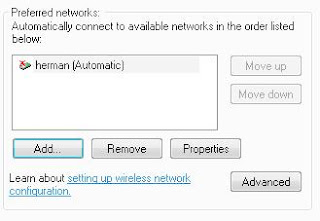
  8. Selanjutnya Klik kanan lagi pada Wireless Network Connection, lalu pilih View Available Wireless Networks. maka akan muncul Wireless yang telah kita buat tadi , lalu Koneksikan PC kita ke Wireles tersebut.
  9. Setting IP pada PC/Laptop kita, dengan cara, klik kanan pada Wireless Networks Connection, pilih Properties >> Internet Proptocol , lalu Properties.
  10. Lalu masukan IP pada kotak yang tersedia pada kotak Use the following IP Address, Misalkan : IP Address : 192.168.10.1 , Subnet Mask : 255.255.255.0
  11. OK. setting di PC / Laptop I selesai. Lanjut ke PC/Laptop II.
  12. Pada PC II kita tidak usah terlalu banyak melakukan setting dengan cara yang sama, masuk ke Properties >> Internet Protocol (TCP/IP) >> Properties. isi IP address : 192.168.10.2 Subnet Mask : 255.255.255.0. Lalu OK.
  13. Selanjutnya click kanan lagi pada Wireless Network Connection >> view available Network Connection.
  14. Jika kita melihat nama Wireless yang kita buat tadi. lalu pilih dan CONNECT.
  15. ok, selesai,
  16. Nah sekarang untuk mengecek apakah koneksi telah tersambung dan berhasil,. masuk ke Command Prompt, Start >> All Programs >> Accessories >> Command Prompt.
  17. Misalkan mau mengecek koneksi PC2 ke PC1, ketikan PING 192.16810.1 , lalu tekan enter. jika hasilnya seperti gambar dibawah ini, maka koneksi berhasil.


Cukup mudah bukan...jika telah terkoneksi, maka kawan-kawan bisa melakukan sharing data secara langsung menggunakan Wireless LAN tanpa harus memiliki central Access Point. SELAMAT MENCOBA..... !!!! :-)

Kata Bijak Hari ini : "Tidak ada satupun obat yang mampu menyembuhkan sakit hati, kecuali keikhlasan" jadi...walaupun iman telah dilengkapi dengan ilmu serta diamalkan...tidak akan sempurna jika kita tidak IKHLAS untuk mengamalkannya...jadi YAKIN USAHA SAMPAI ...Kawan....

Selengkapnya...

Pada kesempatan yang sebelumnya saya pernah memposting artikel tentang "Konfigurasi Router menggunakan Routing Information Protocol (RIP)". Pada kesempatan kali ini saya akan mencoba untuk memposting tentang Konfigurasi Router dengan menggunakan Routing Protocol yang berbeda sesuai dengan janji saya sebelumnya, yaitu menggunakan Enhanced Interior Gateway Routing Protocol (EIGRP). EIGRP merupakan pengembangan dari Interior Gateway Routing Protocol (IGRP) yang memiliki jumlah Maksimum hop sebanyak 255 hop, dibandingakan dengan Routing Information Protocol (RIP) yang hanya memiliki jumlah maksimum hop sebanyak 15 hop.

EIGRP biasa digunakan pada Sistem jaringan yang memiliki Network yang berskala besar. Selain itu juga, pada Router EIGRP, pada saat kita mengkonfigurasinya, kita tidak perlu memperkenalkan Network-Nework yang terhubung pada Router tetangga yang sudah tersimpan pada Routing Tablenya. Pada Router EIGRP ini, akan mencari sendiri Routing Table dari Router-Router tetangganya.

Di dalam EIGRP juga, kita mengenal yang namanya Autonomous System (AS) yang berfungsi untuk membuat semua Router yang berada pada AS yang sama berada dalam satu lingkup area sehingga dapat melakukan Komunikasi Data dari Sumber sampai ke Tujuan. Apabila masing masing Router di set dengan menggunakan AS yang berbeda, maka antara Router tersebut tidak dapat saling melakukan pertukaran data.

Dalam Router EIGRP juga mendukung yang namanya VLSM (Variable Lenght Subnet Mask) dimana mengijinkan jalur-jalur secara otomatis diringkas pada batas angka Network..Pada EIGRP juga tidak melakukan update secara periodik, tetapi akan melakukan Update apabila terjadi perubahan pada Routing Table.

Dibawah ini merupakan contoh konfigurasi Router dengan menggunakan EIGRP, desain jaringan beserta IP yang digunakan pada pembahasan kali ini sengaja saya buat sama dengan desain jaringan pada artikel saya sebelumnya yang berjudul "Konfigurasi Router Menggunakan Protokol Routing Information Protocol (RIP)". Tujuan saya agar kawan-kawan pembaca sekalian dapat membandingkan konfigurasi antara kedua Routing Protocol ini, berikut adalah desain dan konfigurasi menggunakan Routing Protocol EIGRP :


LAN A :
IP 20.20.20.2
Subnet Mask 255.0.0.0
Gateway 20.20.20.1


LAN B :
IP 198.100.100.2
Subnet Mask 255.255.255.0
Gateway 198.100.100.1


LAN C :
IP 150.140.140.2
Subnet Mask 255.255.0.0
Gateway 150.140.140.1


LAN D :
IP 135.135.135.2
Subnet Mask 255.255.0.0
Gateway 135.135.135.1

ROUTER 1 :
fast ethernet 0/0 : 20.20.20.1
serial 0/0/0 :140.140.140.1
serial 0/0/1 : 200.200.200.1


ROUTER 2 :
fast ethernet 0/0 : 198.100.100.1
serial 0/0/0 :140.140.140.2
serial 0/0/1 : 10.10.10.1


ROUTER 3 :
fast ethernet 0/0 : 150.140.140.1
serial 0/0/0 :10.10.10.2
serial 0/0/1 : 7.7.7.1


ROUTER 4 :
fast ethernet 0/0 : 135.135.135.1
serial 0/0/0 :200.200.200.2
serial 0/0/1 : 7.7.7.2

Konfigurasinya adalah sebagai berikut :

ROUTER 1 :

router# configure terminal
router(config)#hostname router1
router1(config)#interface fastethernet0/0
router1(config-if)#ip address 20.20.20.1 255.0.0.0
router1(config-if)#no shutdown
router1(config-if)#exit
router1(config)#interface serial0/0/0
router1(config-if)#ip address 140.140.140.1 255.255.0.0
router1(config-if)#no shutdown
router1(config-if)#exit
router1(config)#interface serial0/0/1
router1(config-if)#ip address 200.200.200.1 255.255.255.0
router1(config-if)#clock rate 64000
router1(config-if)#no shutdown
router1(config-if)#exit
router1(config)#router eigrp 10
router1(config-router)#network 20.0.0.0
router1(config-router)#network 140.140.0.0
router1(config-router)#network 200.200.200.0
router1(config-router)#exit
router1(config)#exit


ROUTER 2 :

router# configure terminal
router(config)#hostname router2
router2(config)#interface fastethernet0/0
router2(config-if)#ip address 198.100.100.1 255.255.255.0
router2(config-if)#no shutdown
router2(config-if)#exit
router2(config)#interface serial0/0/0
router2(config-if)#ip address 140.140.140.2 255.255.0.0
router2(config-if)#no shutdown
router2(config-if)#exit
router2(config)#interface serial0/0/1
router2(config-if)#ip address 10.10.10.1 255.0.0.0
router2(config-if)#clock rate 64000
router2(config-if)#no shutdown
router2(config-if)#exit
router2(config)#router eigrp 10
router2(config-router)#network 198.100.100.0
router2(config-router)#network 140.140.0.0
router2(config-router)#network 10.0.0.0
router2(config-router)#exit
router2(config)#exit


ROUTER 3 :

router# configure terminal
router(config)#hostname router3
router3(config)#interface fastethernet0/0
router3(config-if)#ip address 150.140.140.1 255.255.0.0
router3(config-if)#no shutdown
router3(config-if)#exit
router3(config)#interface serial0/0/0
router3(config-if)#ip address 10.10.10.2 255.0.0.0
router3(config-if)#no shutdown
router3(config-if)#exit
router3(config)#interface serial0/0/1
router3(config-if)#ip address 7.7.7.1 255.0.0.0
router3(config-if)#clock rate 64000
router3(config-if)#no shutdown
router3(config-if)#exit
router3(config)#router eigrp 10
router3(config-router)#network 150.140.0.0
router3(config-router)#network 10.0.0.0
router3(config-router)#network 7.0.0.0
router3(config-router)#exit
router3(config)#exit


ROUTER 4 :

router# configure terminal
router(config)#hostname router4
router4(config)#interface fastethernet0/0
router4(config-if)#ip address 135.135.135.1 255.255.0.0
router4(config-if)#no shutdown
router4(config-if)#exit
router4(config)#interface serial0/0/0
router4(config-if)#ip address 200.200.200.2 255.255.255.0
router4(config-if)#no shutdown
router4(config-if)#exit
router4(config)#interface serial0/0/1
router4(config-if)#ip address 7.7.7.2 255.0.0.0
router4(config-if)#clock rate 64000
router4(config-if)#no shutdown
router4(config-if)#exit
router4(config)#router eigrp 10
router4(config-router)#network 135.135.0.0
router4(config-router)#network 200.200.200.0
router4(config-router)#network 7.0.0.0
router4(config-router)#exit
router4(config)#exit

Diatas tadi merupakan konfigurasi dari Router yang menggunakan Routing Protocol EIGRP. Kita dapat melihat diatas, bahwa masing-masing Router memiliki Autonomous System (AS) yang sama, yaitu 10. Yang menandakan bahwa Router-Router tersebut berada dalam satu lingkup yang sama. Apabila kita membandingkan dengan konfigurasi menggunakan Routing Information Protocol (RIP), pada EIGRP ini, kita tidak perlu menuliskan lagi Network-Network yang terhubung pada Router-Router tetangga, karena pada EIGRP ini, akan mencari sendiri Routing Table dari Router tetangganya. Selain itu juga EIGRP dapat mengatasi masalah pada RIP dalam hal keterbatasan jumlah hop maksimum yang dimiliki oleh RIP.

Mungkin untuk sementara itu saja yang bisa saya berikan pada kesempatan kali ini, mudah-mudahan dapat menambah Referensi dari kawan-kawan pembaca sekalian....

Kata bijak Hari ini "Atasilah satu kesulitan, maka anda akan terhindar dari kesulitan yang lain. Jangan dulu mengatakan TIDAK BISA jika anda belum MENCOBA, PROSES anda dalam menjadi BISA yang akan menentukan. Jadi tetap semangat..dan Yakin Usaha Sampai.


Selengkapnya...

IP Address


Pada kesempatan kali ini, saya akan mencoba untuk membahas mengenai IP Address. Dimana IP ini merupakan alamat Spesifik yang digunakan untuk menentukan alamat spesifik suatu host pada suatu jaringan. Untuk diketahui bahwa IP Address ini merupakan alamat software, bukan alamat hardware.

Ada beberapa pembagian Class alamat IP pada jaringan. Yaitu Class A, B,C,D,dan E. tapi pada pembahasan kali ini, saya tidak akan membahas tentang alamat IP Class D dan E, karena biasa digunakan untuk penelitian dan multicast. Saya hanya akan membahas mengenai alamat IP Class A,B dan C yang biasa digunakan dalam mengelola suatu jaringan. seblum kita membahas lebih jauh tentang pembagian Class, ada beberapa hal yang harus kita pahami dulu dalam pemahaman masalah IP, Karena kita tidak akan lepas dari ini semua, yaitu antara lain :
  • bit, merupakan angka yang hanya terdiri dari 2 digit, yaitu 1 dan 0
  • byte, merupakan pernyataan yang mewakili 8 bit, yaitu 1 byte = 8 bit
  • octet, terdiri dari 8 bit, sama seperti byte, dapat juga ditukar antara penggunaan katanya antara byte dan octet
  • Network Address, merupakan alamat yang menunjukan Network tersebut
  • Host Address, merupakan alamat yang menunjukan Host Tersebut dalam sebuah Network
Beberapa istilah di atas, nantinya akan kita jumpai dalam pembahasan yang akan saya bahas pada pembahasan kali ini.

Dalam IPv4, jumlah alamat IP adalah sebanyak 32 bit atau 4 byte, yang masing-masing byte terdiri dari 8 bit, sehingga dapat dituliskan seperti contoh berikut :


  • dalam binner : 01000000.00001010.00000110.00000110
  • dalam decimal : 64.10.6.6
  • dalam hexa : 40.0A.06.06
Jika kita lihat dari contoh di atas, maka penulisannya adalah memiliki pola :

x.x.x.x

Jadi skali lagi bahwa IP Address terdiri dari 4 byte yang masing-masing byte terdiri dari 8 bit. Sekarang kita akan membahas mengenai pembagian class pada IP Address , pembagian class pada IP Address antara lain :

Class A

Dalam IP class A, terdapat ketentuan yang harus kita perhatikan, yaitu bahwa nilai digit pertama binner pada byte pertama harus harus off atau O, sehingga dapat dituliskan bahwa range alamt IP Class A yaitu :

00000000 = 0
s/d
01111111 = 127

dimana Penentuan Network Address dan Host Address pada IP Class A adalah :

N.H.H.H
Ket:
N = Network Address
H = Host Address

sehingga untuk mengetahui IP yang sah yang dapat digunakan dalam jaringan yaitu IP yang berada di antara NETWORK ADDRESS dan BROADCAST, adalah seperti contoh IP berikut ;

10.0.0.0 (merupakan Network Address)
10.255.255.255 (merupakan Alamat Broadcast)
255.0.0.0(subnet mask)

IP yang sah yang dapat digunakan yaitu mulai dari :

10.0.0.1
s/d
10.255.255.254

IP Class A ini cocok untuk digunakan dalam Network yang sangat sedikit yang memiliki banyak Host.


Class B

Dalam IP class B, terdapat ketentuan yang harus kita perhatikan, yaitu bahwa nilai digit pertama binner pada byte pertama harus harus ON atau 1, dan nilai digit kedua binner pada byte pertama hasur OFF atau 0, sehingga dapat dituliskan bahwa range alamt IP Class B yaitu :

10000000 = 128
s/d
10111111 = 191

dimana Penentuan Network Address dan Host Address pada IP Class A adalah :

N.N.H.H
Ket:
N = Network Address
H = Host Address

sehingga untuk mengetahui IP yang sah yang dapat digunakan dalam jaringan yaitu IP yang berada di antara NETWORK ADDRESS dan BROADCAST, adalah seperti contoh IP berikut ;

130.100.0.0 (merupakan Network Address)
130.100.255.255 (merupakan Alamat Broadcast)
255.255.0.0(subnet mask)

IP yang sah yang dapat digunakan yaitu mulai dari :

130.100.0.1
s/d
130.100.255.254


Class C

Dalam IP class C, terdapat ketentuan yang harus kita perhatikan, yaitu bahwa nilai 2 digit pertama binner pada byte pertama harus harus ON atau 1, dan nilai digit ketiga binner pada byte pertama hasur OFF atau 0, sehingga dapat dituliskan bahwa range alamt IP Class C yaitu :

11000000 = 192
s/d
11011111 = 223

dimana Penentuan Network Address dan Host Address pada IP Class A adalah :

N.N.N.H
Ket:
N = Network Address
H = Host Address

sehingga untuk mengetahui IP yang sah yang dapat digunakan dalam jaringan yaitu IP yang berada di antara NETWORK ADDRESS dan BROADCAST, adalah seperti contoh IP berikut ;

200.200.200.0 (merupakan Network Address)
200.200.200.255 (merupakan Alamat Broadcast)
255.255.255.0 (subnet mask)

IP yang sah yang dapat digunakan yaitu mulai dari :

200.200.200.1
s/d
200.200.200.254

Alamat IP Class C ini biasa digunakan untuk jaringan yang memiliki host yang sedikit.


Mungkin untuk sementara hanya itu saja dulu yang bisa saya berikan mengenai IP Address...mungkin kalau ada saran atau masukan, akan sangat membangun sekali, dan saya berharap kita bisa tetap untuk saling sharing ilmu...

Kata Bijak Hari ini : "Hargai Setiap Waktu yang anda miliki dan ingatlah Waktu tidak menunggu siapa-siapa".

Tetap semangat untuk kawan-kawan semua ..GOOD LUCK and YAKIN USAHA SAMPAI.....


Selengkapnya...


Pada kesempatan yang lalu, saya telah memposting tentang pengenalan terhadap ROUTER, saya yakin kawan-kawan pembaca telah dapat memahami apa fungsi utama dari router tersebut. Sekarang pada kesempatan kali ini saya akan mencoba untuk mengulas sedikit tentang konfigurasi router menggunakan Protokol Routing Information Protocol (RIP).

Seperti yang saya bahas pada artikel tentang ROUTER yang lalu, bahwa ada beberapa macam jenis Routing Protocol, Antara lain: RIP, IGRP, EIGRP, OSPF dll. Dari masing - masing Routing Protocol tersebut memiliki konfigurasi yang agak berbeda. Jika ada waktu, setelah menyelesaikan Konfigurasi Router menggunakan Protocol Routing Information Protocol (RIP) ini, saya akan mencoba untuk membagi tentang bagaimana cara untuk mengkonfigurasi Router menggunakan Routing Protocol yang lain....Insya Allah.....

Adapun kasus desain dari jaringan yang akan kita konfigurasi adalah seperti pada gambar dibawah ini:


Seperti yang bisa kita lihat pada gambar di atas, bahwa terdapat 8 Network Address yang berbeda, mulai dari Kelas A, B dan C. yang artinya bahwa untuk dapat berkomunikasi antara LAN pada desain jaringan di atas, hanya dapat dilakukan dengan menggunakan media penghubung yang dinamakan ROUTER. yang perlu kita perhatikan pada Konfigurasi ini, kita harus menggambar Pemetaan Jaringan yang akan kita desain beserta NETWORK dan IP pada masing - masing host untuk menghidari kemungkinan kesalahan pada saat Konfigurasi nanti. Berikut merupakan daftar IP secara lengkap dari gambar rangkaian di atas, yaitu :


LAN A :
IP 20.20.20.2
Subnet Mask 255.0.0.0
Gateway 20.20.20.1


LAN B :
IP 198.100.100.2
Subnet Mask 255.255.255.0
Gateway 198.100.100.1


LAN C :
IP 150.140.140.2
Subnet Mask 255.255.0.0
Gateway 150.140.140.1


LAN D :
IP 135.135.135.2
Subnet Mask 255.255.0.0
Gateway 135.135.135.1

ROUTER 1 :
fast ethernet 0/0 : 20.20.20.1
serial 0/0/0 :140.140.140.1
serial 0/0/1 : 200.200.200.1


ROUTER 2 :
fast ethernet 0/0 : 198.100.100.1
serial 0/0/0 :140.140.140.2
serial 0/0/1 : 10.10.10.1


ROUTER 3 :
fast ethernet 0/0 : 150.140.140.1
serial 0/0/0 :10.10.10.2
serial 0/0/1 : 7.7.7.1


ROUTER 4 :
fast ethernet 0/0 : 135.135.135.1
serial 0/0/0 :200.200.200.2
serial 0/0/1 : 7.7.7.2

Di atas tadi merupakan IP yang akan digunakan dalam konfigurasi sesuai dengan Network Address yang telah ditentukan pada gambar di atas. Untuk diketahui bahwa Protocol RIP ini merupakan jenis Routing Protocol Distance Vektor, dimana akan mengirimkan paket dari Sumber ke Tujuan berdasarkan jumlah Hop atau loncatan paling sedikit. RIP sendiri mempunyai keterbatasana Hop yang akan dilalui oleh sebuah paket, yaitu sebanyak 15 Hop yang diijinkan, jadi apabila sampai 16 kali Hop, maka Paket tersebut tidak dapat diteruskan ke tujuannya. Berdasarkan uraian tadi, dapat disimpulkan bahwa Yang kita akan konfigurasi ini yaitu merupakan router Dynamic, dimana router akan menentukan jalurnya sendiri untuk mengirimkan paket sampai ke tujuan.

Setelah uraian yang saya paparkan tadi diatas, maka sekarang waktunya kita mengkonfigurasi router dengan menggunakan PC Console yang kita gunakan khusus untuk mengkonfigurasi router menggunaka hyper terminal. Berikut konfigurasi dari masing-masing router :

ROUTER 1 :

router# configure terminal
router(config)#hostname router1
router1(config)#interface fastethernet0/0
router1(config-if)#ip address 20.20.20.1 255.0.0.0
router1(config-if)#no shutdown
router1(config-if)#exit
router1(config)#interface serial0/0/0
router1(config-if)#ip address 140.140.140.1 255.255.0.0
router1(config-if)#no shutdown
router1(config-if)#exit
router1(config)#interface serial0/0/1
router1(config-if)#ip address 200.200.200.1 255.255.255.0
router1(config-if)#clock rate 64000
router1(config-if)#no shutdown
router1(config-if)#exit
router1(config)#router rip
router1(config-router)#network 20.0.0.0
router1(config-router)#network 140.140.0.0
router1(config-router)#network 200.200.200.0
router1(config-router)#exit
router1(config)#ip host router2 198.100.100.1 140.140.140.2 10.10.10.1
router1(config)#ip host router3 150.140.140.1 10.10.10.2 7.7.7.1
router1(config)#ip host router4 135.135.135.1 200.200.200.2 7.7.7.2
router1(config)#exit


ROUTER 2 :

router# configure terminal
router(config)#hostname router2
router2(config)#interface fastethernet0/0
router2(config-if)#ip address 198.100.100.1 255.255.255.0
router2(config-if)#no shutdown
router2(config-if)#exit
router2(config)#interface serial0/0/0
router2(config-if)#ip address 140.140.140.2 255.255.0.0
router2(config-if)#no shutdown
router2(config-if)#exit
router2(config)#interface serial0/0/1
router2(config-if)#ip address 10.10.10.1 255.0.0.0
router2(config-if)#clock rate 64000
router2(config-if)#no shutdown
router2(config-if)#exit
router2(config)#router rip
router2(config-router)#network 198.100.100.0
router2(config-router)#network 140.140.0.0
router2(config-router)#network 10.0.0.0
router2(config-router)#exit
router2(config)#ip host router1 20.20.20.1 140.140.140.1 200.200.200.1
router2(config)#ip host router3 150.140.140.1 10.10.10.2 7.7.7.1
router2(config)#ip host router4 135.135.135.1 200.200.200.2 7.7.7.2
router2(config)#exit


ROUTER 3 :

router# configure terminal
router(config)#hostname router3
router3(config)#interface fastethernet0/0
router3(config-if)#ip address 150.140.140.1 255.255.0.0
router3(config-if)#no shutdown
router3(config-if)#exit
router3(config)#interface serial0/0/0
router3(config-if)#ip address 10.10.10.2 255.0.0.0
router3(config-if)#no shutdown
router3(config-if)#exit
router3(config)#interface serial0/0/1
router3(config-if)#ip address 7.7.7.1 255.0.0.0
router3(config-if)#clock rate 64000
router3(config-if)#no shutdown
router3(config-if)#exit
router3(config)#router rip
router3(config-router)#network 150.140.0.0
router3(config-router)#network 10.0.0.0
router3(config-router)#network 7.0.0.0
router3(config-router)#exit
router3(config)#ip host router1 20.20.20.1 140.140.140.1 200.200.200.1
router3(config)#ip host router2 198.100.100.1 140.140.140.2 10.10.10.1
router3(config)#ip host router4 135.135.135.1 200.200.200.2 7.7.7.2
router3(config)#exit


ROUTER 4 :

router# configure terminal
router(config)#hostname router4
router4(config)#interface fastethernet0/0
router4(config-if)#ip address 135.135.135.1 255.255.0.0
router4(config-if)#no shutdown
router4(config-if)#exit
router4(config)#interface serial0/0/0
router4(config-if)#ip address 200.200.200.2 255.255.255.0
router4(config-if)#no shutdown
router4(config-if)#exit
router4(config)#interface serial0/0/1
router4(config-if)#ip address 7.7.7.2 255.0.0.0
router4(config-if)#clock rate 64000
router4(config-if)#no shutdown
router4(config-if)#exit
router4(config)#router rip
router4(config-router)#network 135.135.0.0
router4(config-router)#network 200.200.200.0
router4(config-router)#network 7.0.0.0
router4(config-router)#exit
router4(config)#ip host router1 20.20.20.1 140.140.140.1 200.200.200.1
router4(config)#ip host router2 198.100.100.1 140.140.140.2 10.10.10.1
router4(config)#ip host router3 150.140.140.1 10.10.10.2 7.7.7.1
router4(config)#exit

Ya...ternyata lumayan juga nih kalau kita mengkonfigurasi 4 buah router...hehehe...so...kita harus teliti, terutama untuk IP, dan kita pun harus paham mengenai IP itu sendiri..Insya Allah dilain kesempatan, saya juga akan mencoba membahas tentang IP....

Mudah-mudahan artikel ini bisa menambah referensi dan membatu kawan-kawan pembaca sekalian...mungkin hanya ini yang dapat saya tulis pada kesempatan kali ini

Kata Bijak Hari ini:"Kita tahu bahwa kita harus menyelesaikan sesuatu, kita tahu bahwa apabila kita tidak menyelesaikannya maka akan berakibat masalah yang sangat besar bagi kita, dan kita tahu bahwa kita belum mengerjakannya..jadi PANTANG ulur waktu kawan"

Semoga bermanfaat...Good Luck untuk semua & Yakin Usaha Sampai........


Selengkapnya...

Pengenalan Jaringan Komputer


Pada kesempatan kali ini saya akan mencoba untuk mengangkat tema tentang jaringan komputer, jaringan komputer sangat banyak diimplementasikan dalam berbagai macam instansi guna mengefisienkan dalam pembagian sumberdaya yang digunakan.

Lalu pengertian jaringan komputer sendiri itu apa? jaringan komputer merupakan dua atau lebih computer yang saling terhubung menggunakan suatu sistem komunikasi dan saling berbagi sumber daya. jadi apa bila terdapat satu komputer yang berdiri sendiri/tidak terhubung dengan komputer yang lain, maka disebut dengan stand alone.
Ada 2 macam media yang dapat digunakan untuk mengirimkan data dalam suatu jaringan komputer, yaitu media kabel dan media tanpa kabel (Wireless). Selain itu terdapat 3 jenis jaringan komputer jika dilihat dari jarak yang digunakan, yaitu:
  1. Local Area Network (LAN), merupakan jaringan komputer yang dibatasi oleh lingkup area yang kecil, biasanya sebuah lingkungan perkantoran dalam satu gedung, dan biasanya jarak yang digunakan oleh Local Area Network(LAN) yaitu kurang lebih 1 Km.
  2. Metropolitan Area Network(MAN), memiliki lingkup area yang lebih besar dari Local Area Network(LAN). Yaitu biasanya meliputi area satu provinsi, dimana biasanya dalam Metropolitan Area Network(MAN) ini menghubungkan jaringan-jaringan kecil lainnya kedalam jaringan yang lebih besar. Sebagai contoh yaitu perkantoran yang memiliki cabang di dalam daerah-daerah dalam satu provinsi
  3. Wide Area Network (WAN), meliputi wilayah geografis yang sangat luas. Wide Area Network(WAN) sudah meliputi wilayah-wilayah antar negara. WAN telah menggunakan satelit dan kabel bawah laut(fiber optic) untuk melakukan komunikasi data pada wilayah yang sangat luas. Jaringan yang terdapat didalam Wide Area Network(WAN) sudah sangat komplek dibandingkan dengan Metropolitab Area Network dan Local Area Network.

Diatas tadi telah dijelaskan mengenai jenis-jenis jaringan komputer berdasarkan lingkup area yang digunakan.Sekarang kita melihat apa saja keuntungan yang dihasilkan dari jaringan komputer. Jika kita lihat, kita dapat membaginya dalam tiga sudut pandang, yaitu:
  • Dari sisi jaringan untuk perusahaan atau organisasi, dalam suatu perusahaan, pasti sangat dibutuhkan implementasi dari jaringan komputer ini. Karena memungkinkan untuk berbagi sumber daya dalam suatu perusahaan yang dikenal dengan Resource Sharing. Para pengguna dapat menggunakan peralatan atau program secara bersama-sama dalam satu jaringan tanpa harus terkendala oleh jarak sumber yang digunakan. selain itu juga dengan adanya implementasi jaringan komputer dalam suatu perusahaan/organisasi, dapat memberikan reliabilitas yang tinggi, yaitu adanya alternative pengganti jika terjadi permasalahan dalam salah satu perangkat yang digunakan, karena perangkat yang digunakan lebih dari satu, maka ketika terjadi permasalahan pada salah satu perangkat, kita dapat menggunakan perangkat yang lain yang masih terhubung dalam satu jaringan.
  • Jaringan untuk umum, dengan adanya jaringan komputer, memungkinkan setiap orang untuk akses informasi yang berada ditempat yang jauh, komunikasi dari orang ke orang, hiburan interaktif dll. Ada bermacam-macam cara yang digunakan untuk mengakses informasi yang berada ditempat yang jauh. Antara lain yaitu kita dapat mengakses berita-berita atau informasi-informasi dan dapat kita download kedalam komputer kita melalui jaringan internet. Selain itu terdapat juga pemesanan produk jarak jauh dengan menggunakan fasilitas internet yang biasa kita kenal dengan e-commerce(electronic commerce). Selain itu, setiap orang pun dapat melakukan komunikasi dari orang-keorang dengan menggunakan e mail(electronic mail). Dan juga masih banyak fasilitas lain yang digunakan, seperti chatting, video conference dll.
  • Digunakan untuk masalah sosial. Dengan adanya penggunaan jaringan oleh masyarakat luas, semua orang dapat menggunakannya tanpa memandanf usia, status sosial, jenis kelamin dll. Itu semua dikarenakan internet telah masuk kedalam seluruh penjuru kehidupan masyarakat. Baik dari segi budaya, etika, politik dan lain sebagainya.
Selain itu secara garis besar terdapat 2 jenis teknologi transmisi dari jaringan koputer, yaitu:
  • Broadcast. Jaringan broadcast merupakan metode transmisi dimana data yang dikirimkan akan disebar keseluruh mesin yang terdapat dalam jaringan tersebut, field yang berada dalam paket tersebut terdapat alamat tujuan dari paket yang dikirimkan. Mesin yang menerima paket tadi akan memerikasa field yang berada pada paket yang diterimanya, apabila paket tersebut ditujukan untuk mesin tersebut, maka mesin tersebut akan mengolahnya, akan tetapi apabila bukan merupakan tujuan dari paket tersebut, maka mesin tersebut akan mengabaikan paket tersebut.
  • Point to point, jaringan point to point biasanya langsung diarahkan ke alamat tujuan dari paket data yang dikirimkan. Dan biasanya menggunakan satu atau lebih mesin perantara. Selain itu juga transmisi point to point biasanya melewati banyak route yang berbeda jaraknya. Oleh karena itu, route bisa dikatakan memegang peranan penting dari transmisi Point to Point.
Mungkin hanya itu dulu mengenai penganalan jaringan komputer yang dapat saya berikan pada kesempatan kali ini... Mudah-mudahan dapat bermanfaat bagi kawan-kawan pembaca sekalian...

Kata bijak Hari ini : "Kebahagiaan anda tumbuh berkembang manakala anda membantu orang lain.Namun, bilamana anda tidak mencoba membantu sesama, kebahagiaan akan layu dan mengerung. Kebahagiaan itu bagaikan sebuah tanaman, harus disirami setiap hari dengan sikap dan tindakan memberi".

Good Luck untuk semua dan Yakin Usaha Sampai.........................


Selengkapnya...

Router


Setelah sekian lama, akhirnya saya memutuskan untuk melanjutkan untuk memposting artikel yang saya rasa dapat berguna bagi para pembaca sekalian. Pada kesempatan kali ini saya akan mencoba untuk berbagi ilmu tentang “Jaringan Komputer”. Yang akan saya angkat pada artikel kali ini yaitu tentang ROUTER….

Kawan-kawan mungkin sebagian akan bertanya, sebenarnya jenis makanan apa sih router ini..hmm.. ternyata router merupakan suatu atau salah satu device yang juga dibutuhkan dalam suatu jaringan komputer. Lalu fungsinya untuk apa?? Fungsi router yang paling mendasar yaitu untuk menghubungkan dua buah atau lebih jaringan yang berbeda. Misalnya ada 2 buah LAN, LAN pertama menggunakan Alamat Network 10.0.0.0 (Kelas A) dan LAN kedua menggunakan Alamat Network 200.200.200.0 (Kelas C), tentu saja apabila salah satu host yang berada pada LAN 1 angin berkomunikasi dengan salah satu host yang berada pada LAN 2 tidak akan bisa untuk berkomunikasi apabila kita menggunakan consentrator (SWITCH/HUB),dikarenakan kedua buah LAN tersebut menggunakan 2 Alamat Network yang berbeda.

Jadi untuk mengatasi masalah diatas, digunakanlah yang namanya Router, sebagai penghubung atau jembatan agar kedua LAN yang memiliki 2 buah alamat yang berbeda tadi dapat saling berkomunikasi dan saling bertukar data. Dibawah ini merupakan contoh koneksi 2 buah LAN yang diceritakan diatas tadi.

Mungkin kawan-kawan sekalian pernah mengenal yang namanya OSI (Open System Interconnection) layer….ada 7 lapisan dalam OSI layer, yaitu secara berurut mulai dari lapisan yang paling bawah yaitu Physcal layer, Data Link layer, Network Layer, Transport Layer, Session Layer, Presentation Layer dan Aplication Layer..


Nah…sekarang yang menjadi pertanyaan..di layer manakah yang namanya ROUTER itu bekerja..Pada OSI layer yang telah disebutkan di atas, Router bekerja di layer ke tiga yaitu layer Network. Mengapa di layer ke tiga? Karena router sendiri sudah mengenal yang namanya IP. Sehingga ketika paket data melewati sebuah router, maka paket tersebut akan diterima oleh interface router, alamat IP tujuan akan diperiksa. Jika paket tidak ditujukan untuk router tersebut, maka router akan melakukan pengecekan alamat network tujuan pada routing table yang dimilikinya. Pada saat router memilih interface keluar untuk paket tersebut, paket akan dikirim ke interface tersebut untuk di bungkus menjadi frame data dan dikirimkan keluar jaringan lokal. Jika router tidak menemukan entri tujuan untuk paket, maka paket tersebut akan dibuang.

Dalam proses diatas tadi, tidak lepas juga dari yang namanya Routing IP, yaitu suatu proses memindahkan paket dari suatu network ke network lain dengan menggunakan router. Selain itu juga ada yang namanya Routing Prototco, yaitu digunakan oleh router untuk secara dinamis menemukan sebuah network di sebuah internetwork, dan memastikan semua router memiliki routing table yang sama. Pada dasarnya, sebuah routing protocol menentukan jalur (path) yang dilalui oleh sebuah paket melalui sebuah internetwork. Contoh dari routing protocol adalah RIP, IGRP, EIGRP, dan OSPF.


Jadi setelah sedikit penjelasan diatas, saya harap kawan-kawan semua yang membaca, dapat menarik kesimpulan dan dapat memahami tentang fungsi sebenarnya dari router. Dan mudah-mudahan dapat berguna bagi para pembaca sekalian.


Terima kasih…..tetap semangat , Yakin Usaha Sampai…dan Good Luck untuk semuanya. OK.

Selengkapnya...